
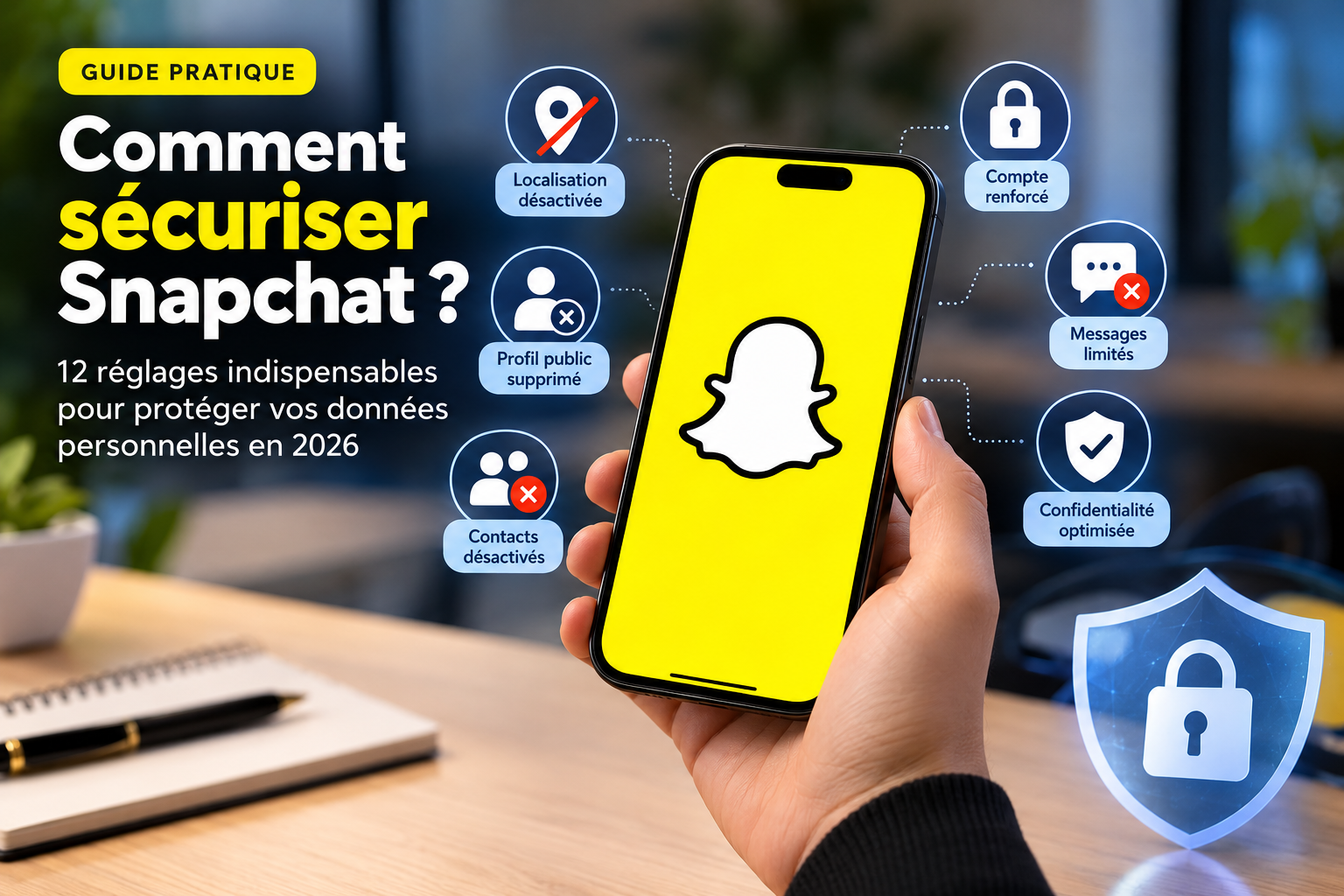
Snapchat permet de communiquer facilement avec ses amis grâce aux photos, vidéos et messages éphémères. Mais certaines fonctionnalités peuvent également exposer des informations personnelles : localisation, identité, liste de contacts ou contenus publics.
Un compte insuffisamment protégé peut faciliter les tentatives d’escroquerie, l’usurpation d’identité ou les contacts indésirables.
Heureusement, Snapchat propose plusieurs paramètres permettant de contrôler la visibilité de son profil et de renforcer la sécurité de son compte.
Dans ce guide, découvrez 12 réglages essentiels pour sécuriser Snapchat sur iPhone et Android, limiter les informations accessibles aux inconnus et protéger votre vie privée.
1. Masquer son véritable nom sur Snapchat
Objectif : éviter qu’un inconnu puisse facilement retrouver votre identité réelle.
Le nom affiché sur Snapchat peut être différent de votre véritable nom.
Si vous souhaitez préserver votre confidentialité, privilégiez un pseudonyme qui ne contient ni votre nom de famille, ni votre année de naissance, ni votre établissement scolaire.
Comment modifier son nom affiché ?
Sur iPhone et Android :
- Ouvrez Snapchat.
- Appuyez sur votre Bitmoji en haut à gauche.
- Ouvrez les Réglages ⚙️.
- Sélectionnez Mon compte, puis Nom.
- Remplacez votre nom par un pseudonyme.
- Enregistrez les modifications.
Conseil Cyberconseils : évitez d’utiliser le même pseudonyme sur tous vos réseaux sociaux. Cela peut permettre à une personne de retrouver plusieurs de vos comptes.
Attention : les personnes qui vous avaient déjà ajouté peuvent parfois continuer à voir votre ancien nom.
2. Désactiver son profil public
Objectif : empêcher les inconnus d’accéder aux informations et publications de votre profil public.
Snapchat distingue le profil personnel du profil public.
Un profil public permet notamment de diffuser des contenus auprès d’une audience plus large que ses amis.
Si vous utilisez Snapchat uniquement pour communiquer avec vos proches, vous n’avez généralement pas besoin de cette fonctionnalité.
Comment effacer son profil public ?
- Ouvrez Snapchat.
- Appuyez sur votre Bitmoji.
- Sélectionnez Mon profil public, si cette option existe.
- Appuyez sur les trois points en haut à droite.
- Choisissez Effacer le profil public.
- Confirmez.
Cette opération ne supprime pas votre compte Snapchat ni votre identifiant.
Elle efface cependant les éléments ajoutés au profil public, notamment sa biographie et ses Stories publiques enregistrées. Les contenus Spotlight et Carte Snap doivent être supprimés séparément.
Important pour les parents : Snapchat indique que les profils publics sont réservés aux utilisateurs éligibles âgés d’au moins 16 ans. Un adolescent plus jeune ne devrait donc normalement pas disposer de cette fonctionnalité.
3. Activer le Mode Fantôme
Objectif : empêcher les autres utilisateurs de consulter votre position sur la carte Snapchat.
La Snap Map peut afficher votre localisation aux personnes avec lesquelles vous avez choisi de la partager.
Pour protéger votre vie privée, vous pouvez activer le Mode Fantôme.
Comment activer le Mode Fantôme ?
- Ouvrez Snapchat.
- Accédez à la carte Snap Map.
- Appuyez sur l’icône ⚙️.
- Activez Mode Fantôme.
- Choisissez Jusqu’à désactivation, si cette option apparaît.
Votre position ne sera alors plus visible par les autres utilisateurs sur la carte.
Désactiver également la localisation sur iPhone
Pour renforcer la confidentialité :
- Ouvrez les Réglages de l’iPhone.
- Accédez à Confidentialité et sécurité.
- Sélectionnez Service de localisation.
- Recherchez Snapchat.
- Choisissez Jamais.
Sur Android, accédez aux paramètres de l’appareil, puis aux autorisations de localisation de Snapchat.
Attention : le Mode Fantôme masque votre position sur la carte, mais Snapchat peut toujours accéder à certaines informations de localisation si l’autorisation du téléphone reste active. Les Snaps publiés volontairement sur la carte peuvent également rester visibles.
4. Empêcher la recherche par numéro de téléphone
Objectif : limiter la possibilité de retrouver votre compte Snapchat à partir de votre numéro.
Snapchat peut utiliser les numéros de téléphone pour faciliter la découverte de comptes.
Pour réduire votre visibilité :
- Ouvrez Snapchat.
- Accédez à votre profil.
- Ouvrez les Réglages.
- Sélectionnez Mon compte, puis Numéro de téléphone.
- Désactivez l’option permettant aux autres utilisateurs de vous retrouver grâce à votre numéro, si elle est proposée.
Vous pouvez conserver un numéro réel pour la récupération du compte tout en limitant son utilisation pour la découverte.
À retenir : désactiver cette option ne garantit pas qu’un utilisateur ne puisse jamais retrouver votre compte par d’autres moyens.
5. Protéger son adresse e-mail
Objectif : sécuriser la récupération du compte et limiter les rapprochements avec votre identité réelle.
Il est recommandé d’utiliser une adresse e-mail sécurisée et accessible.
Pour davantage de confidentialité, vous pouvez utiliser une adresse dédiée aux réseaux sociaux.
Vérifier les paramètres
- Ouvrez les réglages Snapchat.
- Accédez à Mon compte → E-mail.
- Vérifiez que l’adresse vous appartient.
- Désactivez la découverte par e-mail si cette option est disponible dans votre version.
L’adresse utilisée doit être protégée par un mot de passe unique et une authentification à deux facteurs.
Conseil Cyberconseils : ne créez pas une adresse temporaire que vous risquez de perdre. Elle pourrait être nécessaire pour récupérer votre compte.
6. Désactiver la synchronisation des contacts
Objectif : limiter les informations de votre carnet d’adresses transmises à Snapchat.
Snapchat peut utiliser les contacts du téléphone pour proposer des amis.
Ces informations peuvent notamment inclure des noms, des numéros et des adresses e-mail.
Supprimer les contacts synchronisés
Dans Snapchat :
- Ouvrez les Réglages.
- Recherchez la rubrique Contacts.
- Sélectionnez l’option de gestion des contacts partagés.
- Choisissez Supprimer les contacts synchronisés de Snapchat.
Une autre possibilité consiste à accéder à :
Réglages → Ma confidentialité et mes données → Effacer les données → Données de contact.
Sur iPhone
- Ouvrez les Réglages de l’iPhone.
- Accédez à la liste des applications.
- Sélectionnez Snapchat.
- Ouvrez les autorisations Contacts.
- Refusez l’accès aux contacts.
Désactiver la permission du téléphone ne supprime pas nécessairement les contacts précédemment transmis. Il faut donc effectuer les deux opérations.
7. Empêcher les inconnus de vous contacter
Objectif : limiter les messages, appels et Snaps provenant de personnes inconnues.
Snapchat permet de choisir les personnes autorisées à vous contacter.
Modifier le réglage
- Ouvrez votre profil Snapchat.
- Appuyez sur ⚙️.
- Descendez jusqu’à Application et confidentialité.
- Sélectionnez Me contacter.
- Choisissez Ami·e·s.
Ce réglage limite les communications directes aux personnes que vous avez ajoutées comme amis.
Il ne remplace cependant pas la prudence nécessaire dans les groupes contenant des inconnus.
8. Limiter les suggestions de votre compte
Objectif : réduire la visibilité de votre profil dans les recommandations Snapchat.
Snapchat propose une fonctionnalité appelée Trouver des amis, anciennement connue sous le nom d’Ajout rapide.
Elle facilite la découverte de comptes grâce à différents signaux, notamment les relations communes.
Modifier le paramètre
- Ouvrez les réglages Snapchat.
- Accédez à Application et confidentialité.
- Ouvrez Ma vie privée et mes données.
- Recherchez Qui peut me voir dans Trouver des amis.
- Désactivez votre visibilité lorsque cette option est disponible.
Snapchat précise que la modification peut prendre jusqu’à 72 heures pour être pleinement appliquée.
Cela réduit les suggestions, mais ne rend pas votre compte totalement introuvable.
9. Activer l’authentification à deux facteurs
Objectif : renforcer la protection du compte même si le mot de passe est découvert.
L’authentification à deux facteurs, également appelée 2FA, ajoute une vérification supplémentaire lors de la connexion.
Activer la 2FA
- Ouvrez Snapchat.
- Accédez aux réglages.
- Sélectionnez Mon compte.
- Appuyez sur Authentification à deux facteurs.
- Choisissez une méthode de vérification.
Lorsque c’est possible, privilégiez une application d’authentification plutôt que les SMS.
Conservez également les moyens de récupération proposés par Snapchat dans un endroit sûr.
Attention : perdre l’accès à votre application d’authentification sans avoir conservé de solution de récupération peut vous empêcher de vous reconnecter.
10. Vérifier les appareils connectés
Objectif : détecter un appareil ou une session que vous ne reconnaissez pas.
Snapchat permet de consulter les sessions actuellement actives.
Comment vérifier les sessions ?
- Ouvrez les réglages Snapchat.
- Accédez à Mon compte.
- Sélectionnez Gestion de session.
- Examinez les appareils et navigateurs connectés.
- Déconnectez les sessions inconnues.
Vous pouvez aussi utiliser le portail officiel des comptes Snapchat.
Si vous découvrez une connexion suspecte, modifiez immédiatement votre mot de passe et vérifiez vos informations de récupération.
Attention : le gestionnaire affiche les sessions actives, pas nécessairement toutes les connexions passées.
11. Protéger les adolescents avec le Centre parental
Objectif : accompagner les adolescents dans leur utilisation de Snapchat sans accéder au contenu de leurs conversations privées.
Snapchat propose un outil appelé Centre parental.
Il permet notamment aux parents de consulter les personnes avec lesquelles leur adolescent a récemment communiqué et de surveiller certains paramètres de sécurité.
Comment l’activer ?
Le parent doit disposer de son propre compte Snapchat.
- Ouvrez Snapchat.
- Accédez au profil.
- Recherchez Centre parental.
- Sélectionnez le compte de votre adolescent.
- Envoyez une invitation.
- L’adolescent doit accepter l’invitation.
Le Centre parental permet notamment de :
- Consulter les contacts récents, sans lire les messages.
- Voir les membres de certains groupes.
- Identifier de nouveaux amis.
- Signaler des comptes suspects.
- Limiter certains contenus sensibles.
Cette fonctionnalité est destinée aux parents ou responsables majeurs et aux adolescents de 13 à 17 ans, sous réserve des conditions d’accès locales.
12. Réagir en cas de piratage, d’usurpation ou de menace
Objectif : sécuriser le compte, préserver les preuves et empêcher de nouveaux contacts indésirables.
Un compte Snapchat peut être utilisé pour diffuser de fausses informations, contacter d’autres personnes ou tenter d’obtenir des renseignements privés.
Si vous pensez que votre compte a été compromis, changez immédiatement votre mot de passe, vérifiez les sessions actives et contrôlez vos coordonnées de récupération.
En cas d’usurpation d’identité
Si quelqu’un crée un compte utilisant votre nom, votre photo ou votre identité, signalez-le à Snapchat.
Évitez de contacter directement l’auteur présumé.
En cas de menace
Si vous recevez des messages menaçants :
- Conservez les captures et les messages originaux.
- Notez les dates et les identifiants des comptes.
- Signalez le compte à Snapchat.
- Bloquez l’utilisateur après avoir préservé les preuves.
- Prévenez un adulte de confiance si vous êtes mineur.
En France, le 3018 accompagne les jeunes victimes de cyberharcèlement et leurs familles.
En cas de danger immédiat, contactez le 17 ou le 112.
Important : une conversation absente de l’historique ou d’un export Snapchat n’est pas nécessairement une fausse conversation. Certains messages peuvent avoir expiré ou été supprimés.